İçindekiler

1. Otomatik başlatma ayarları

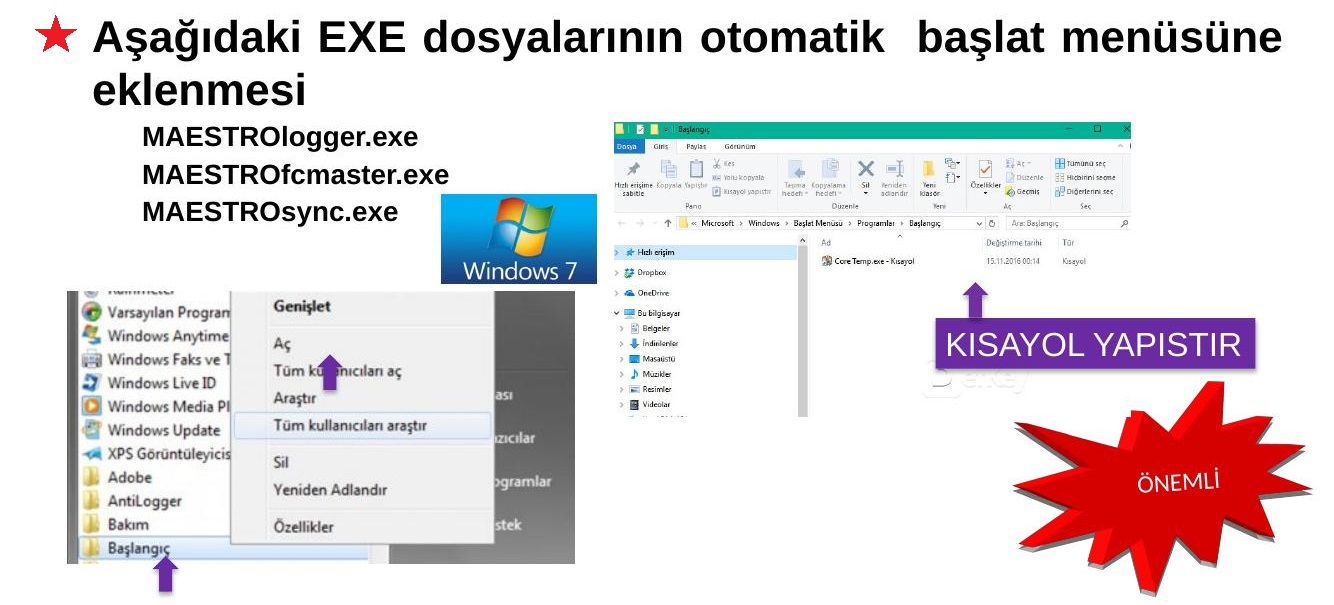
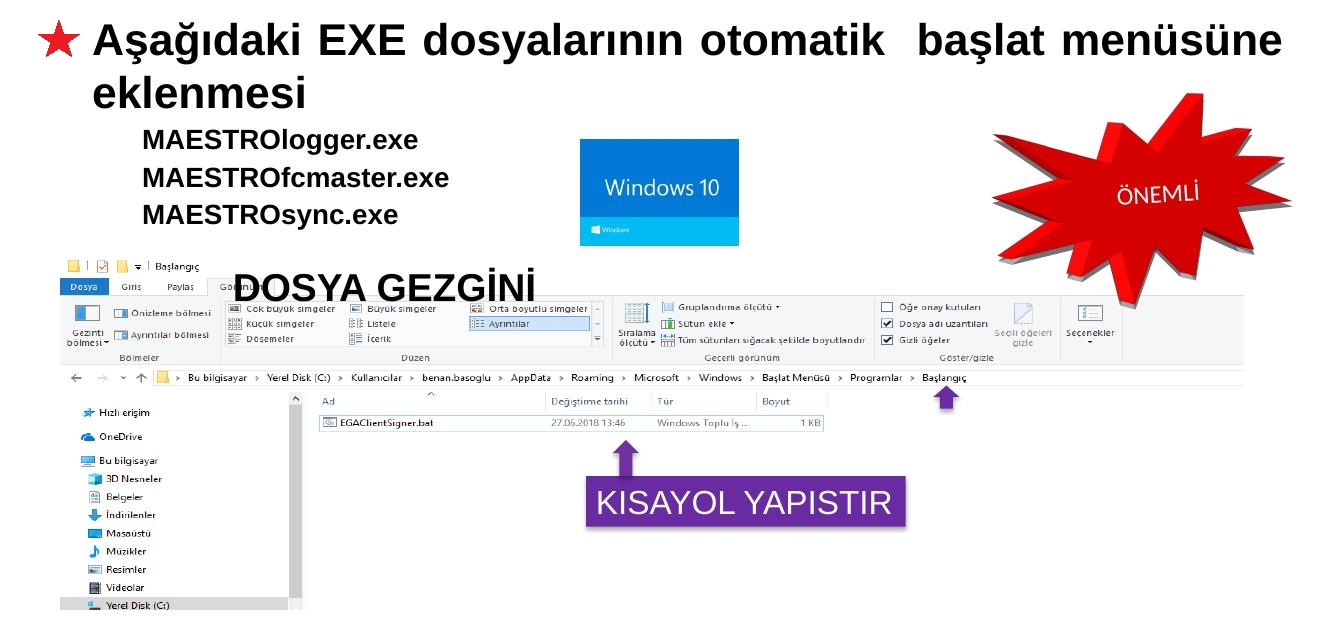
Bilgisayar yeniden başlatıldığında veri toplama iş akışının devam edebilmesi için gerekli MAESTRO uygulamalarının Windows otomatik başlatma alanına eklenmesi gerekir.

Başlatılacak uygulamalar

  • MAESTROlogger.exe
  • MAESTROfcmaster.exe
  • MAESTROsync.exe

İzlenecek işlem sırası

  1. Windows Başlat menüsünün otomatik başlatma klasörünü açın.
  2. Yukarıdaki uygulamalar için kısayollar oluşturun veya mevcut kısayolları kullanın.
  3. Kısayolları otomatik başlatma klasörüne yerleştirin.
  4. Her kısayolun hedef yolunun doğru olduğunu ve ilgili EXE dosyasına erişilebildiğini kontrol edin.
  5. Uygulamaların beklenen şekilde açıldığını kontrollü bir yeniden başlatma sonrasında doğrulayın.
Otomatik başlatma konumu Windows sürümüne ve kullanıcı hesabına göre değişebilir. Uygulamaları yönetici yetkisiyle çalıştırma gereksinimi varsa kurumun yetkilendirme kurallarını uygulayın.

2. Sistem klasörünün yedeklenmesi

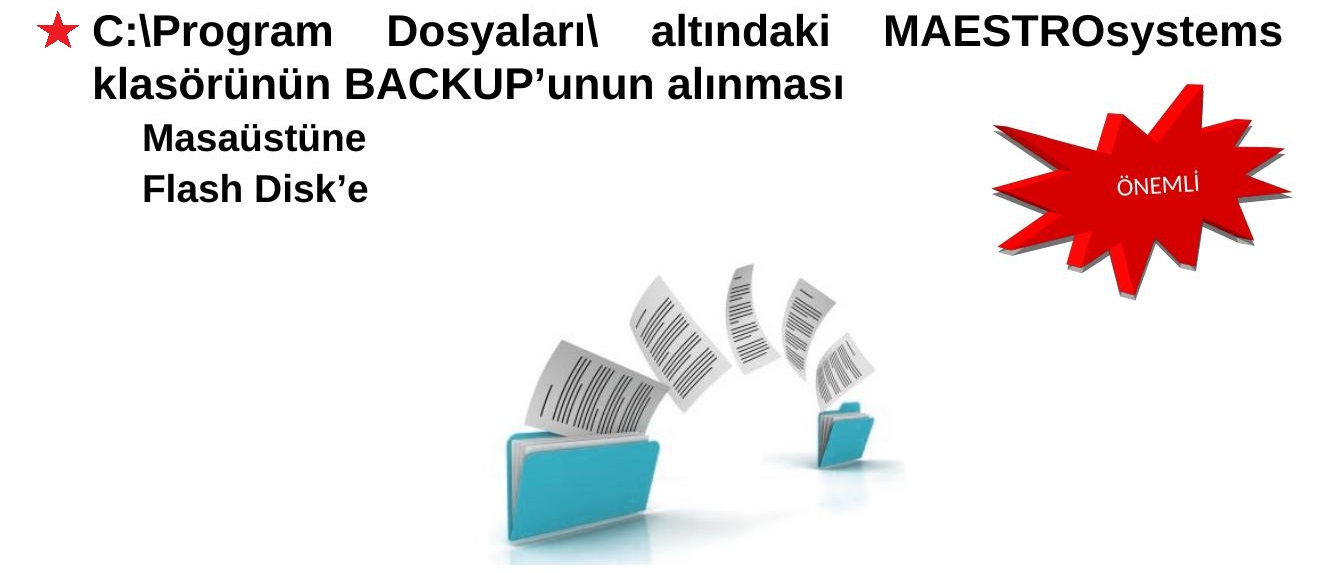
Çalışır durumda ve doğru yapılandırılmış sistemin ayarlarını korumak için MAESTROsystems klasörünün yedeğini alın. Yedekleme, bakım veya yeniden kurulum sırasında yapılandırmayı geri yüklemeyi kolaylaştırır.

  • MAESTRO uygulamalarının ve yapılandırma dosyalarının konumunu doğrulayın.
  • C:\Program Files\MAESTROsystems yolunun sistemde geçerli olup olmadığını kontrol edin.
  • Klasörün tamamını güvenli bir yedekleme konumuna kopyalayın.
  • İkinci bir kopyayı kurum politikasına uygun harici bir ortama alın.
  • Yedekleme tarihini, sistem sürümünü ve yedeğin alındığı bilgisayarı kaydedin.
  • Dosyaların eksiksiz kopyalandığını kontrol edin.
Yedekleme güvenliği: Yedekleri yalnızca yetkili kişilerin erişebileceği ortamlarda saklayın. Geri yükleme işlemini üretim sisteminde uygulamadan önce mümkünse ayrı bir ortamda doğrulayın.

3. Ham veritabanı dosyaları

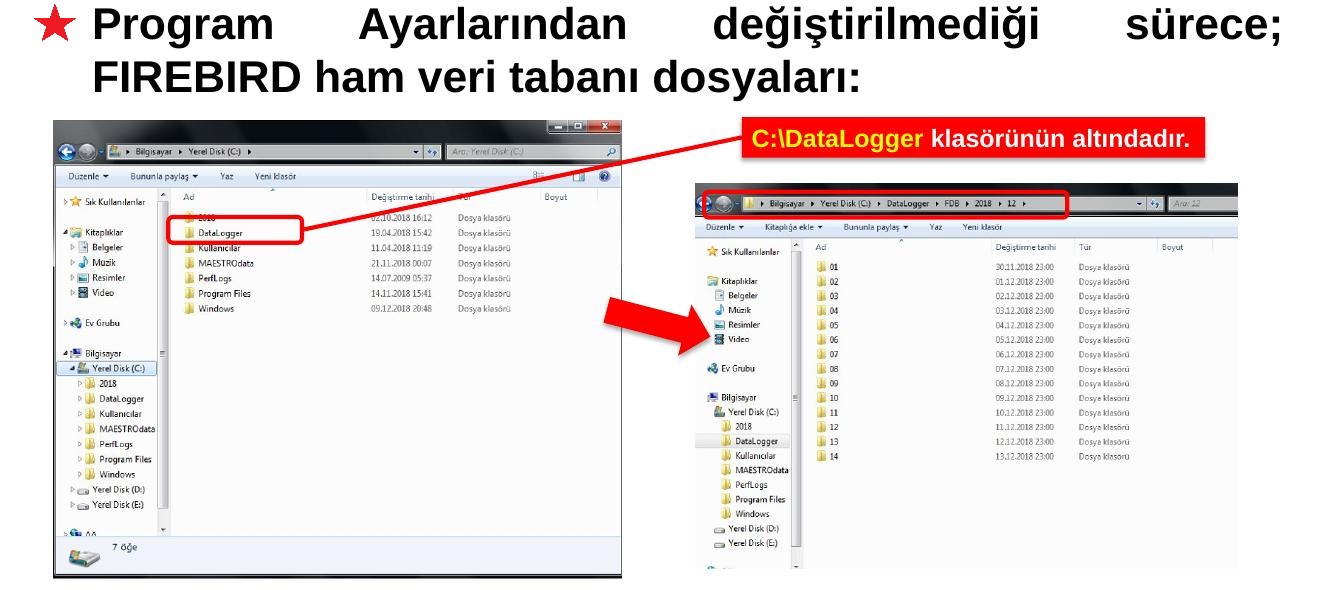
LOGGER tarafından kaydedilen ham veriler Firebird veritabanı dosyalarında tutulabilir. Program ayarlarında farklı bir konum tanımlanmamışsa, bu dosyalar aşağıdaki klasörde bulunur:

C:\DataLogger

Dosyaların bulunduğu konumu kontrol ederken:

  • LOGGER ayarlarında tanımlı veri dizinini doğrulayın.
  • Veritabanı dosyalarının mevcut olduğunu ve uygulamanın bu dosyalara erişebildiğini kontrol edin.
  • Dosyaları taşımadan veya adlarını değiştirmeden önce uygulamaların durumu ve yedekleme gereksinimleri için kurum prosedürünü izleyin.
  • Veritabanı dosyalarını yalnızca dosya kopyalamayla yedeklemenin uygun olup olmadığını, kullanılan Firebird sürümü ve çalışma koşullarına göre doğrulayın.
Veritabanı dosyalarının gerçek konumu yapılandırmaya bağlıdır. Buradaki klasör, varsayılan konum olarak değerlendirilmelidir.

4. İşlenmiş CSV dosyaları

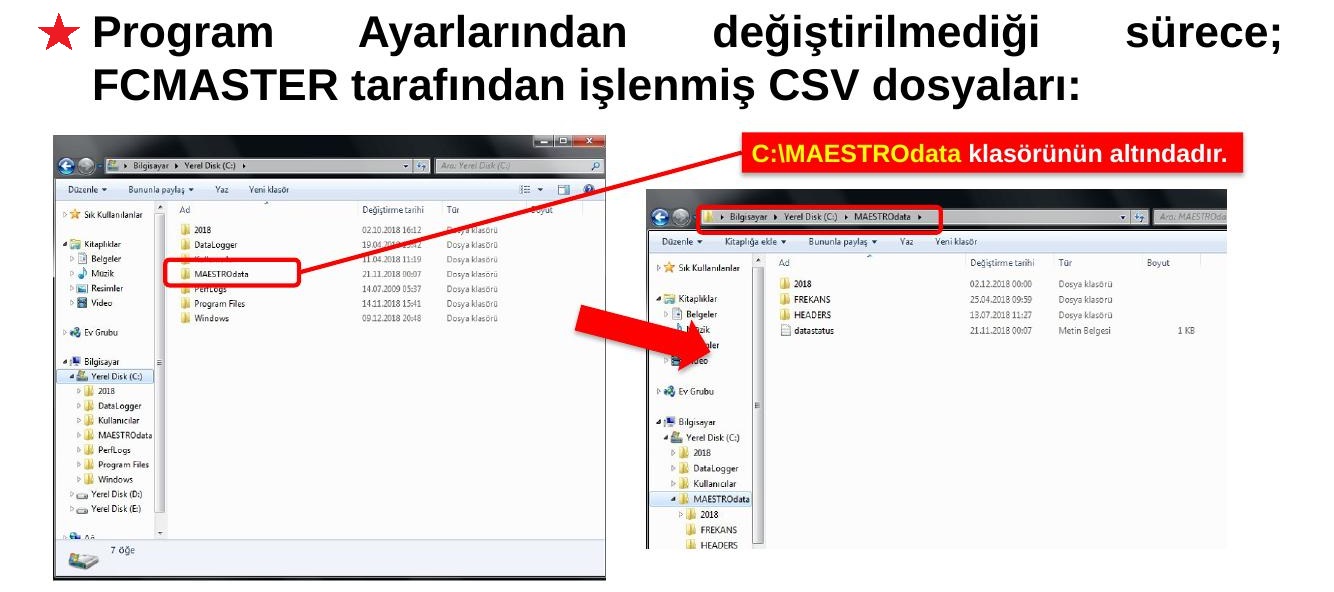
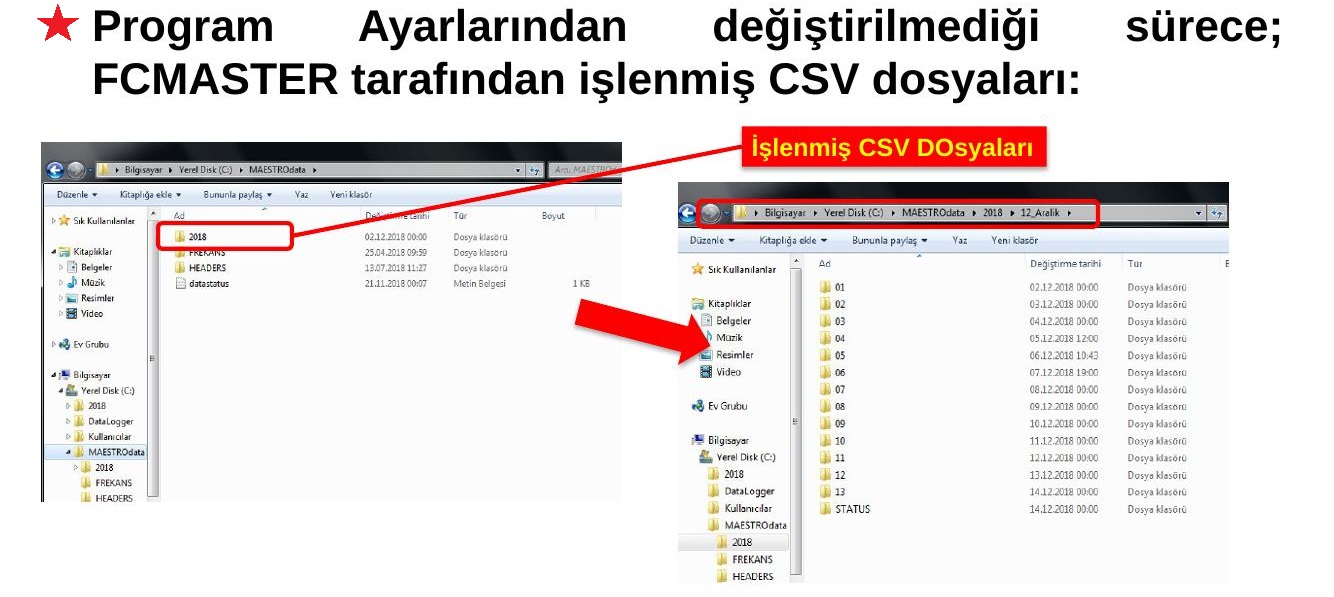
FCMASTER, yapılandırılmış veri ve raporlama kurallarına göre CSV çıktıları oluşturur. Program ayarlarında başka bir hedef klasör belirtilmemişse işlenmiş dosyalar şu konumda bulunur:

C:\MAESTROdata

Çıktıların doğrulanması için:

  • Klasörde yeni oluşan CSV dosyalarını ve dosya adlarını kontrol edin.
  • Dosyanın güncellik tarihini ve beklenen veri aralığını doğrulayın.
  • Dosyaları uygun bir metin düzenleyici veya tablo uygulamasıyla açarak ayraç, başlık ve veri satırlarını inceleyin.
  • Eksik ya da boş dosya görülürse FCMASTER ayarlarını, veri eşleştirmelerini ve uygulama durumunu kontrol edin.
  • CSV dosyalarının hedef dizini değiştirilmişse uygulama ayarlarında tanımlanan yolu esas alın.

5. Frekans verileri

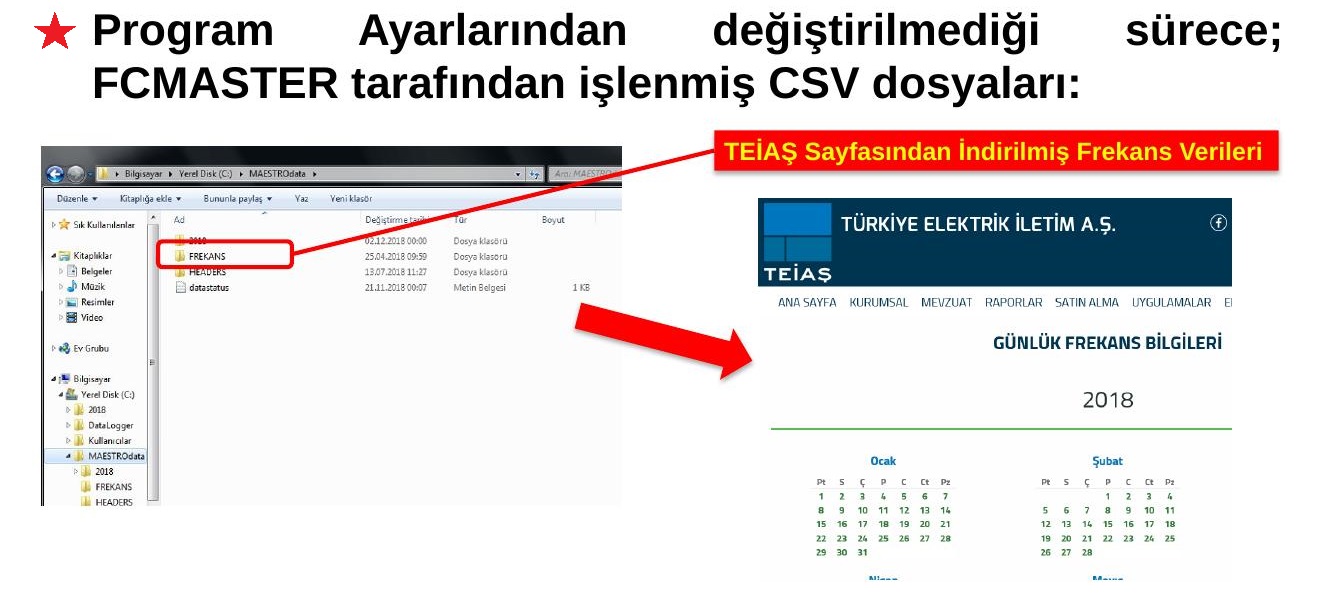
Sistemde kullanılan frekans verileri, ilgili kaynaktan indirilen dosyalar veya FCMASTER tarafından oluşturulan işlenmiş çıktılar arasında bulunabilir. Bu dosyaların konumu ve güncelliği, kullanılan iş akışına göre kontrol edilmelidir.

  • Frekans verisinin hangi kaynaktan alındığını ve hangi tarih aralığını kapsadığını doğrulayın.
  • İndirilen verilerle işlenmiş CSV dosyalarını birbirinden ayırın.
  • Eksik tarih, tekrar eden kayıt veya beklenmeyen boşluklar olup olmadığını kontrol edin.
  • Dış kaynağın erişim adresi ya da veri biçimi değişmişse entegrasyon ayarlarını gözden geçirin.
Frekans verilerinin indirme adresi ve dosya biçimi zaman içinde değişebilir. Güncel kaynak adresini ve kullanım koşullarını ilgili kurumun resmî kanallarından doğrulayın.

6. CSV başlık dosyaları

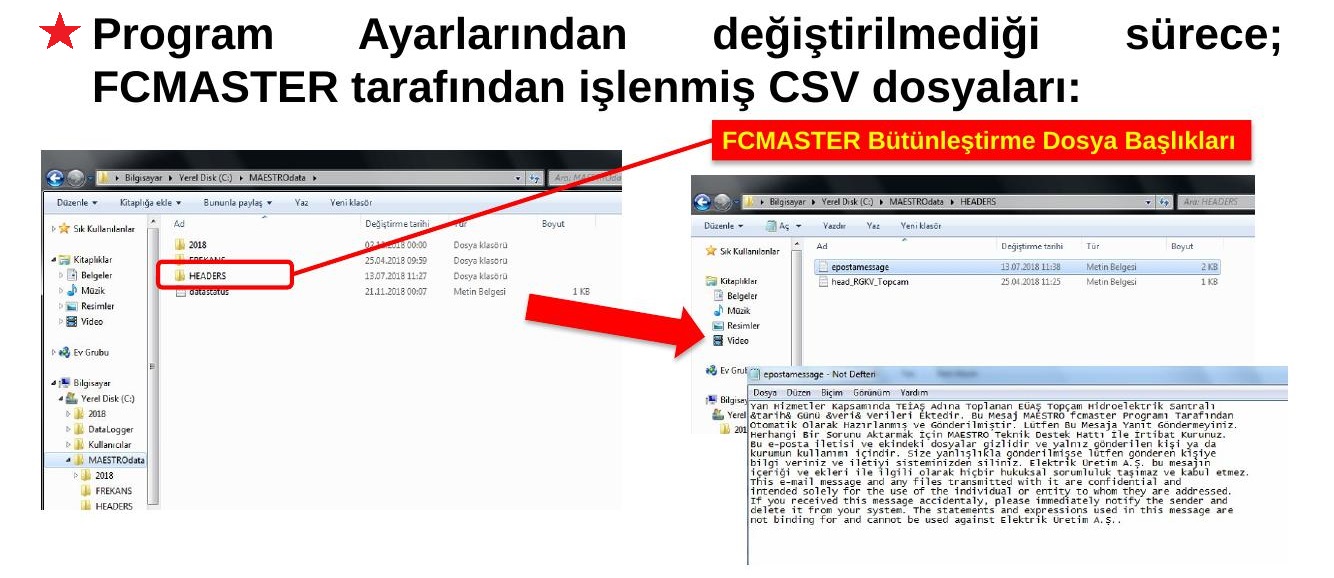
FCMASTER bütünleştirme yapılandırmasında kullanılan CSV başlıkları, çıktı sütunlarının isimlerini ve sırasını belirler. Başlık dosyaları ile oluşturulan CSV dosyalarının uyumlu olması, sonraki sistemlerin verileri doğru yorumlaması açısından önemlidir.

  • Her CSV türü için doğru başlık tanımının kullanıldığını kontrol edin.
  • Başlık adlarının ve sütun sırasının beklenen veri yapısıyla eşleştiğini doğrulayın.
  • Başlıkta yapılan değişikliklerin dosyayı tüketen diğer uygulamaları etkileyebileceğini göz önünde bulundurun.
  • Yapılandırma değişikliğinden sonra örnek bir çıktı üretip sütunları doğrulayın.

7. Son kontrol listesi

  • LOGGER, FCMASTER ve SYNC uygulamalarının hedef yolları doğrulandı.
  • Gerekli uygulama kısayolları otomatik başlatma alanına eklendi.
  • MAESTROsystems klasörünün yedeği alındı ve kopya bütünlüğü kontrol edildi.
  • Ham veritabanı dizini ve dosyaların erişilebilirliği doğrulandı.
  • FCMASTER çıktı klasörü ve işlenmiş CSV dosyaları kontrol edildi.
  • Frekans verilerinin kaynağı, tarih aralığı ve güncelliği kontrol edildi.
  • CSV başlıkları ile örnek çıktıların sütun yapısı karşılaştırıldı.
  • Kontrollü yeniden başlatma sonrası uygulamaların beklenen şekilde çalıştığı doğrulandı.
  • Yapılandırma ve yedekleme bilgileri kayıt altına alındı.
Tamamlanma ölçütü: Uygulamalar yeniden başlatma sonrasında erişilebilir olmalı, veri toplama akışı çalışmalı ve üretilen dosyalar beklenen konumlarda güncel şekilde oluşmalıdır.
← Önceki İçeriğe Dön