LOGGER verilerinden CSV raporlarının hazırlanması, bütünleştirilmesi ve gönderilmesi
Bu kılavuz, 10 Aralık 2020 tarihli “OMİS Projesi – Ayar Aşamaları” sunumundaki FCMASTER iş akışını düzenli bir başvuru kaynağına dönüştürür. FCMASTER; tanımlanan veri türlerini, LOGGER kaynaklarından gelen verilerle eşleştirir, yapılandırılan CSV dosyalarını oluşturur ve seçilen aktarım yöntemleriyle göndermeye yönelik ayarları içerir.
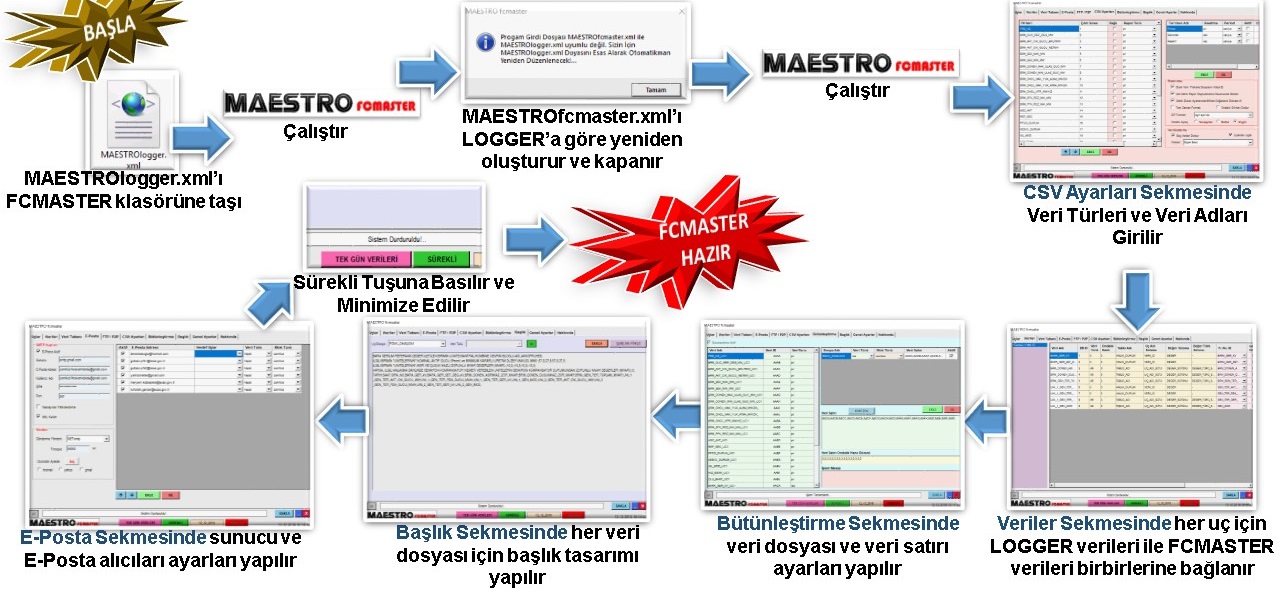
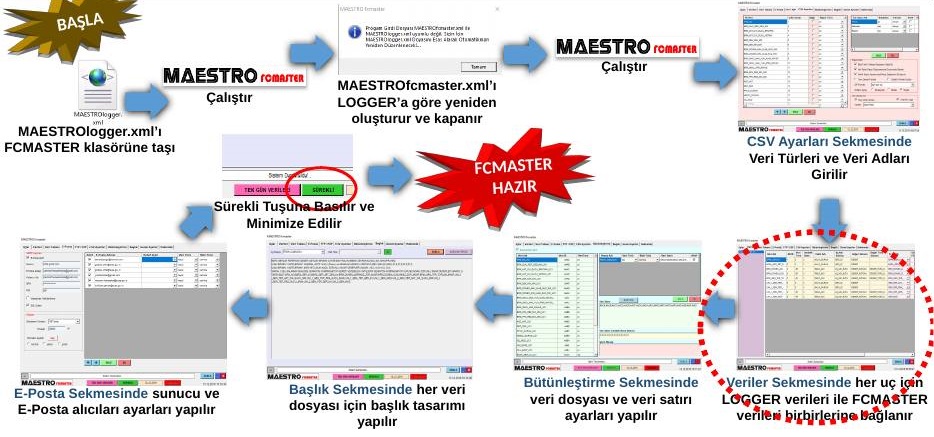
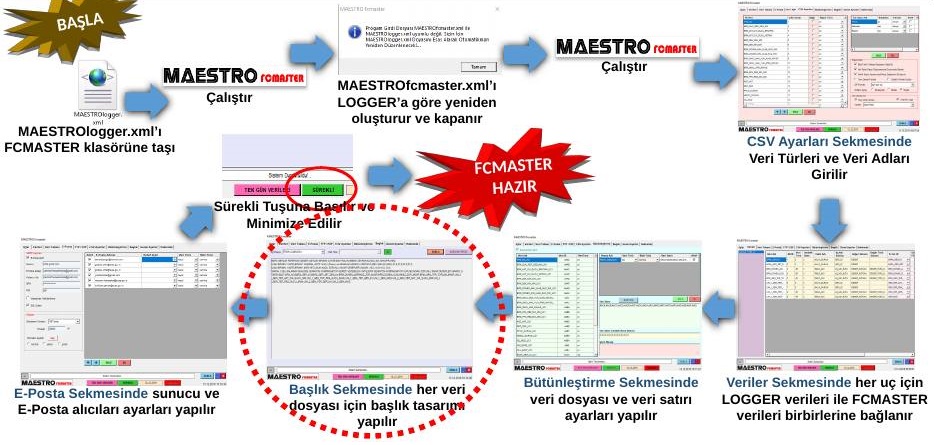
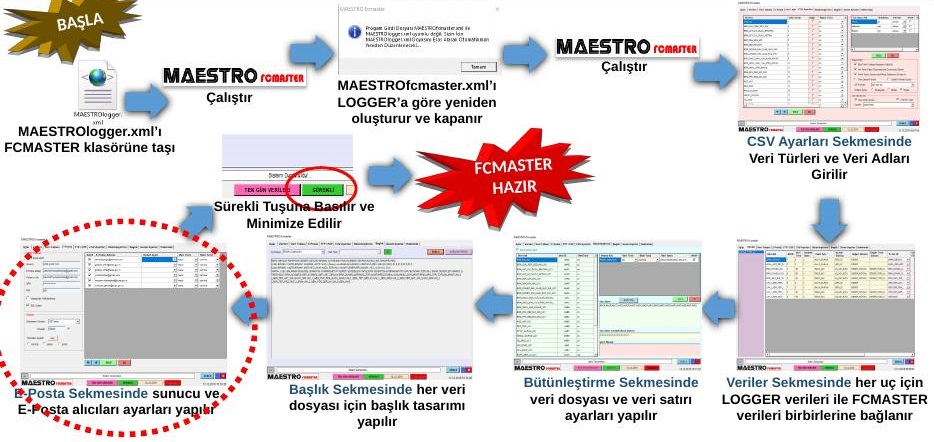
FCMASTER yapılandırma süreci, öncelikle LOGGER tarafından oluşturulan yapılandırma bilgilerinin FCMASTER tarafından okunabilir hâle getirilmesiyle başlar. Ardından CSV dosyalarında kullanılacak veri türleri ve veri adları tanımlanır, kaynak verilerle gerekli eşleştirmeler yapılır ve dosya yapısı oluşturulur. Sonraki aşamada CSV satırlarının düzeni, başlık bilgileri ve dosya biçimi ayarları belirlenir. Son olarak veri gönderim yöntemleri ve ilgili iletişim ayarları yapılandırılarak veri dosyalarının hedeflere uygun biçimde aktarılması sağlanır.
LOGGER yapılandırmasını hazırlayın. LOGGER’ın uçları ve bu uçlarda toplanan veriler beklenen şekilde tanımlanmış olmalıdır.
MAESTROlogger.xml dosyasını FCMASTER klasörüne kopyalayın. Sunumda bu dosyanın FCMASTER klasörüne taşınması anlatılır. Canlı sistemde özgün dosyayı kaybetmemek için önce yedek alın; taşıma/kopyalama yöntemini kurulum talimatınızla doğrulayın.
FCMASTER’ı çalıştırın. Sunum, bu aşamada MAESTROfcmaster.xml dosyasının LOGGER yapılandırmasına göre yeniden oluşturulduğunu ve uygulamanın kapandığını belirtir.
CSV Ayarları sekmesini yapılandırın. Veri türlerini, hazırlama sıklığını/zaman aralığını ve CSV’de yer alacak verileri tanımlayın.
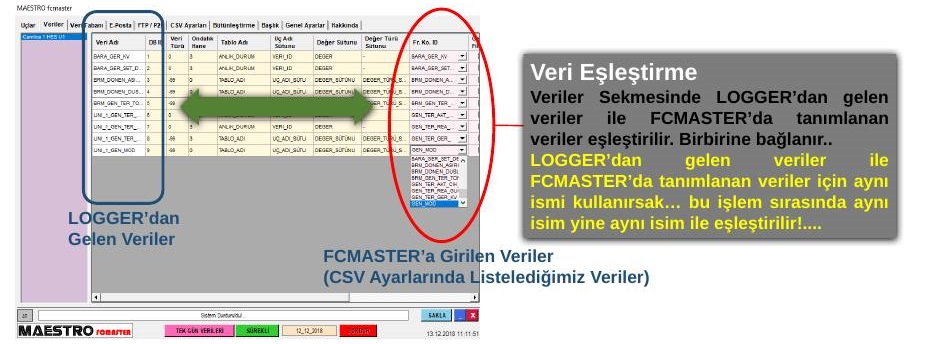
Veriler sekmesinde eşleştirme yapın. LOGGER kaynaklarından gelen verileri FCMASTER listesinde tanımlanan verilerle ilişkilendirin.
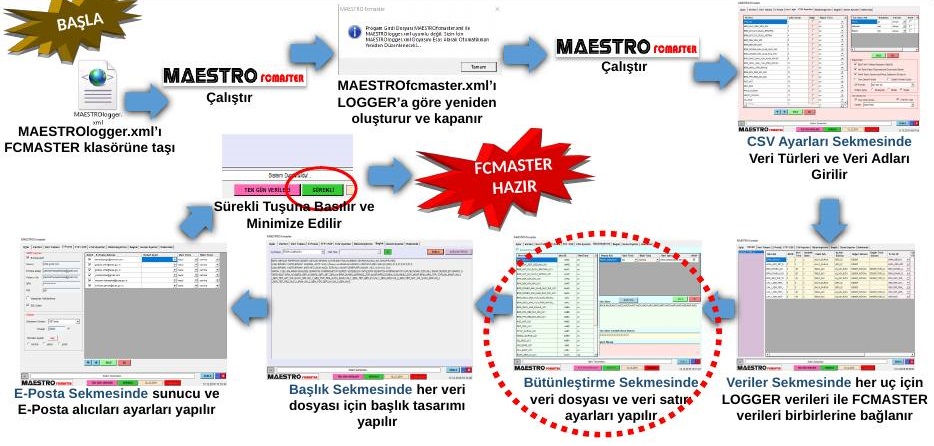
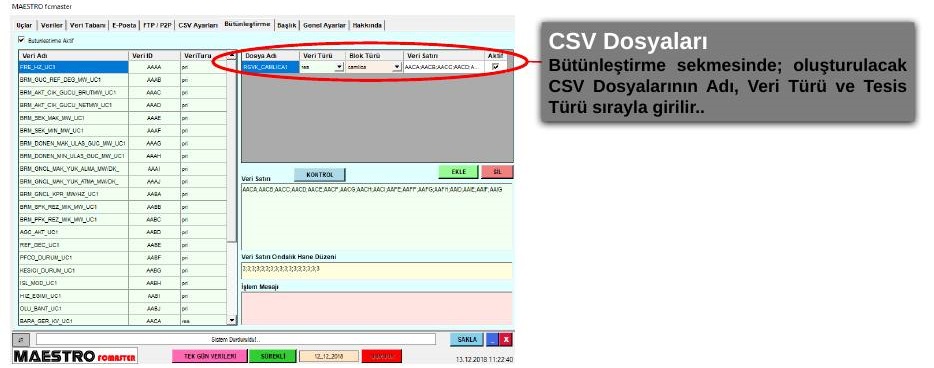
Bütünleştirme sekmesini düzenleyin. CSV dosyalarının adı, veri türü, tesis türü ve her dosyanın veri satırı belirlenir.
Başlık sekmesini tamamlayın. Bütünleştirme bölümünde tanımlanan her CSV dosyası için uygun başlık oluşturun ve kaydedin.
E-posta veya FTP/P2P ayarlarını yapın. Kullanılacak yönteme göre sunucu, alıcı ve uç seçeneklerini doğrulayın.
Test edin ve sürekli çalışmayı başlatın. Eşleştirme kontrolünü ve üretilen dosyaları doğruladıktan sonra sunumda anlatıldığı gibi Sürekli düğmesine basıp uygulamayı minimize edin.
FCMASTER ayar aşamalarının genel akışı.
Önemli: XML dosyasını değiştirmeden önce yedek alın. İlk yapılandırmayı mümkünse test ortamında uygulayın; oluşturulan dosyayı incelemeden mevcut üretim yapılandırmasının üzerine yazmayın.
2. CSV Ayarları Sekmesi
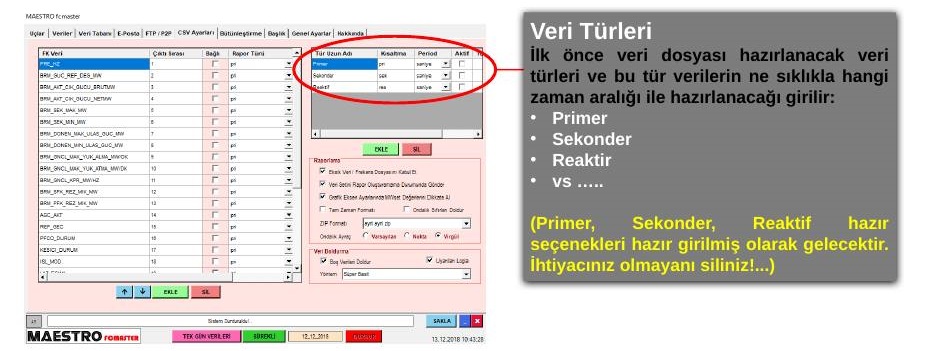
2.1 Veri türleri ve hazırlama aralığı
CSV dosyalarında kullanılacak veri türleri ve bu verilerin hangi sıklıkta veya zaman aralığında oluşturulacağı öncelikle tanımlanmalıdır. Primer, Sekonder ve Reaktif raporları, oluşturulabilecek veri türlerine örnek olarak verilebilir. Yazılımda bazı veri türleri önceden tanımlanmış olarak sunulabilir; ihtiyaç duyulmayan türler kaldırılarak yapılandırma yalnızca kullanılacak raporları ve veri toplama aralıklarını içerecek şekilde düzenlenebilir.
Yapılandırma önerisi
Yalnızca gerçekten üretilecek rapor türlerini etkin bırakın.
Her raporun hazırlanma sıklığı ve kapsadığı zaman aralığını işletme gereksinimleriyle karşılaştırın.
Bir verinin birden fazla rapor türünde kullanılabileceğini göz önünde bulundurun.
2.2 FCMASTER veri listesi
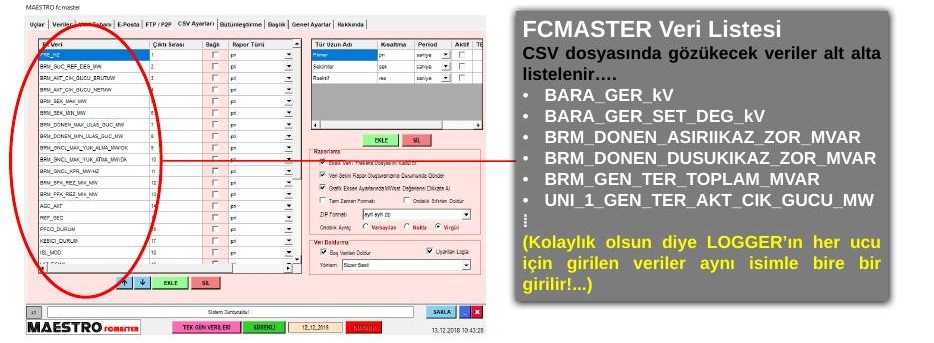
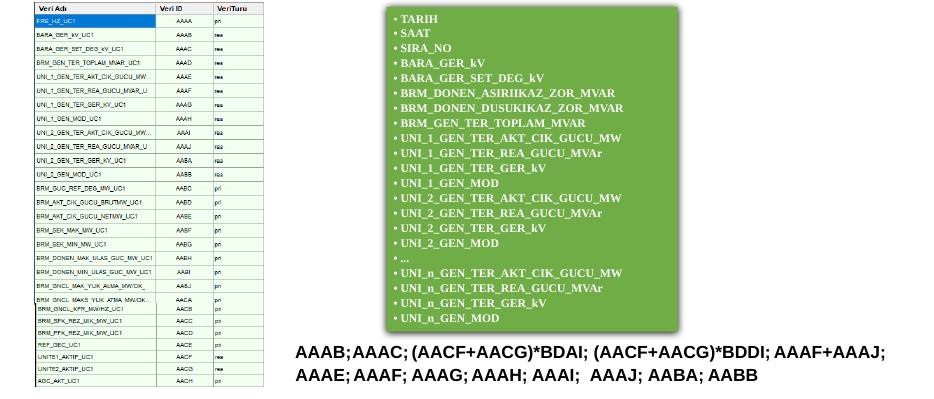
CSV dosyalarında yer alacak veriler, ilgili listede ayrı satırlar hâlinde tanımlanır. Veri eşleştirmelerinin kolaylaştırılması ve yapılandırmanın daha anlaşılır olması için LOGGER uçlarında kullanılan veri adlarının CSV tanımlarında da bire bir aynı şekilde kullanılması önerilir. Böylece kaynak verilerin belirlenmesi, eşleştirmelerin yapılması ve olası yapılandırma hatalarının tespit edilmesi kolaylaşır.
Örnek veri adı
Sunumdaki anlamı/örnek kullanım
BARA_GER_kV
Bara gerilimi
BARA_GER_SET_DEG_kV
Bara gerilimi set değeri
BRM_GEN_TER_TOPLAM_MVAR
Toplam reaktif güçle ilişkili veri
UNI_1_GEN_TER_AKT_CIK_GUCU_MW
1. ünite aktif çıkış gücü
UNI_1_GEN_TER_REA_GUCU_MVAr
1. ünite reaktif güç verisi
UNI_1_GEN_TER_GER_kV
1. ünite gerilim verisi
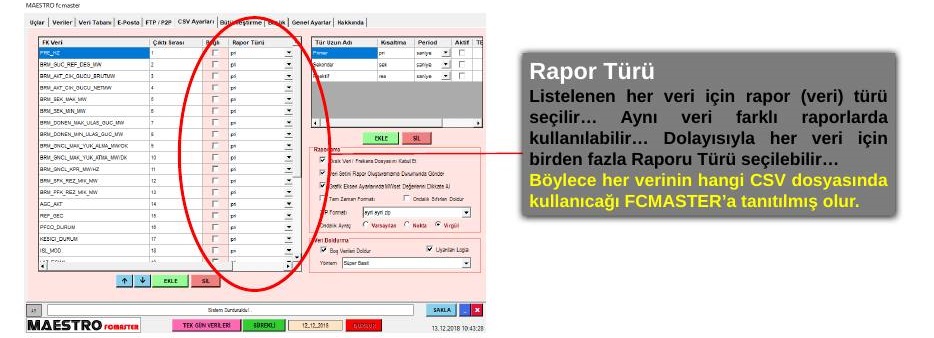
2.3 Rapor türü seçimi
Listelenen her veri için hangi rapor türünde kullanılacağı seçilir. Aynı veri birden fazla rapor türünde yer alabilir. Bu seçim, FCMASTER’a her verinin hangi CSV dosyalarında kullanılacağını bildirir.
3. Veriler Sekmesi ve Veri Eşleştirme
Veriler sekmesinde, LOGGER uçlarından gelen kaynak veriler FCMASTER’ın CSV Ayarları bölümünde tanımlanan verilerle eşleştirilir. İsimlerin aynı tutulması, sunumda belirtildiği üzere, eşleştirmeyi kolaylaştırır ve aynı isimli alanların otomatik eşleşmesine yardımcı olur.
İsim farklılıkları varsa doğru kaynak ve hedef veriyi bilinçli biçimde bağlayın.
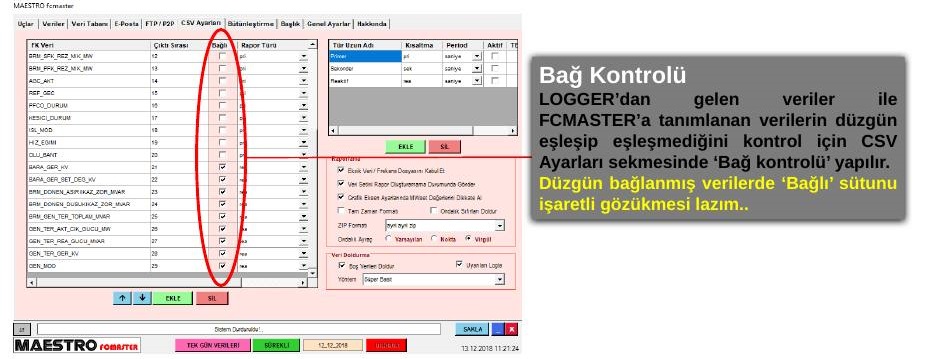
CSV Ayarları sekmesindeki Bağ kontrolü işlemini çalıştırın.
Bağlantı doğruysa ilgili verinin Bağlı sütununda işaretli olduğunu doğrulayın.
Veri eşleştirme ve bağ kontrolü.
Başarı ölçütü: Kullanılacak her FCMASTER verisinin doğru LOGGER kaynağına bağlanmış olması ve bağ kontrolünde beklenen durumun görülmesi.
4. Bütünleştirme Sekmesi
4.1 CSV dosyalarının tanımlanması
Bütünleştirme sekmesinde üretilecek CSV dosyalarının adı, veri türü ve tesis türü sırayla tanımlanır. Dosya adlandırmasını kurumun dosya kabul kurallarıyla uyumlu, açık ve tutarlı tutun.
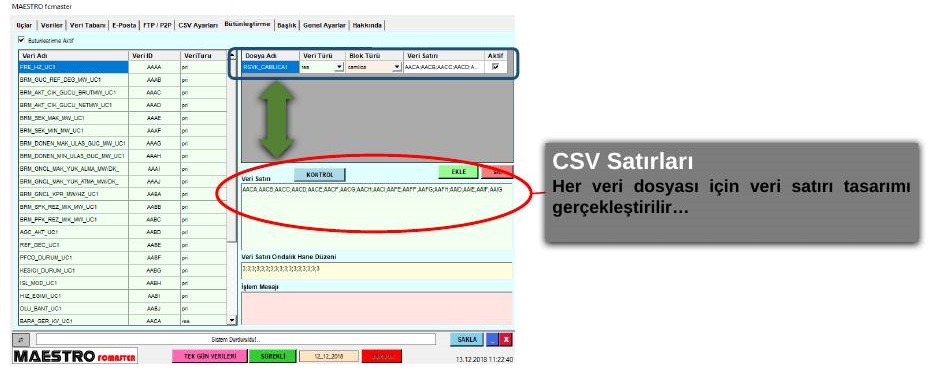
4.2 CSV satırlarının tasarlanması
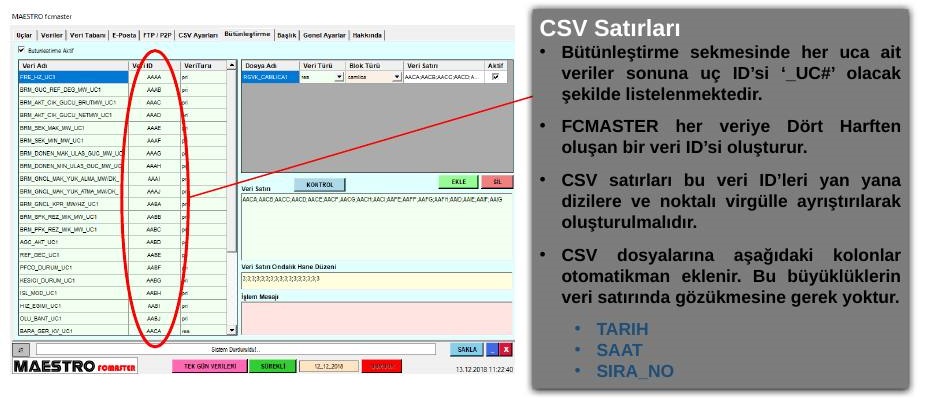
Her CSV dosyası için hangi veri alanlarının hangi sırada yazılacağı belirlenir. Sunuma göre her uca ait veriler, sonunda uç kimliğini belirten _UC# ekiyle listelenir. FCMASTER her veriye dört harften oluşan bir veri ID’si atar. Satır tasarımında bu ID’ler istenen sırada yan yana getirilir ve noktalı virgülle ayrılır.
Bütünleştirme sekmesi.
Esnek Veri Yapısı ve Hızlı Uyum
TEİAŞ, yan hizmetler verilerinin gönderilmesini talep ettiği ilk günden bu yana, ihtiyaçlar ve teknik gereksinimler doğrultusunda veri listelerinde zaman zaman değişiklikler yapmıştır. Bütünleştirme özelliği, bu değişikliklere hızlı ve esnek biçimde uyum sağlamak amacıyla geliştirilmiştir. Böylece veri listelerine yeni alanlar eklenmesi, mevcut alanların düzenlenmesi veya veri yapısının güncellenmesi durumunda, sistemin yeniden yapılandırılması kolaylaşır ve değişikliklere uyum süreci hızlanır.
5. CSV Satırı Tasarımı
Sunumda CSV satırına otomatik olarak eklendiği belirtilen alanlar şunlardır; bu nedenle bunların veri satırı tasarımına ayrıca eklenmesi gerekmez:
TARIH
SAAT
SIRA_NO
Diğer veri alanları, FCMASTER tarafından oluşturulan dört harfli benzersiz ID'ler kullanılarak tanımlanır ve yapılandırılır. Bu ID'ler, ilgili verilerin sistem içerisinde doğru şekilde tanınmasını, birbirleriyle ilişkilendirilmesini ve işlem adımlarında kullanılmasını sağlar. Ayrıca birden fazla veri alanı birleştirilerek yeni değerler oluşturulabilir veya mevcut veriler üzerinde matematiksel hesaplamalar gerçekleştirilebilir. Bu sayede türetilmiş veriler elde edilebilir ve farklı veri kaynaklarından alınan bilgiler birlikte değerlendirilebilir.
Örnek ifade
Kullanım notu
AAAB;
Sunumda satır tasarımı örneği içinde gösterilir; gerçek ayırıcı düzenini hedef CSV formatıyla doğrulayın.
(AACF+AACG)*BDAI;
Örnek satırda aritmetik ifade kullanımı.
AAAF+AAAJ;
Örnek toplama ifadesi.
Dikkat: Kaynak sunumda görülen örnek ID’ler ve ifadeler örnek amaçlıdır. Gerçek yapılandırmada ID’leri FCMASTER’ın ilgili liste için oluşturduğu güncel ID’lerden alın; örnekleri doğrudan üretim dosyasına kopyalamadan önce doğrulayın.
Örnek CSV satır tasarımı.
6. Başlık Sekmesi
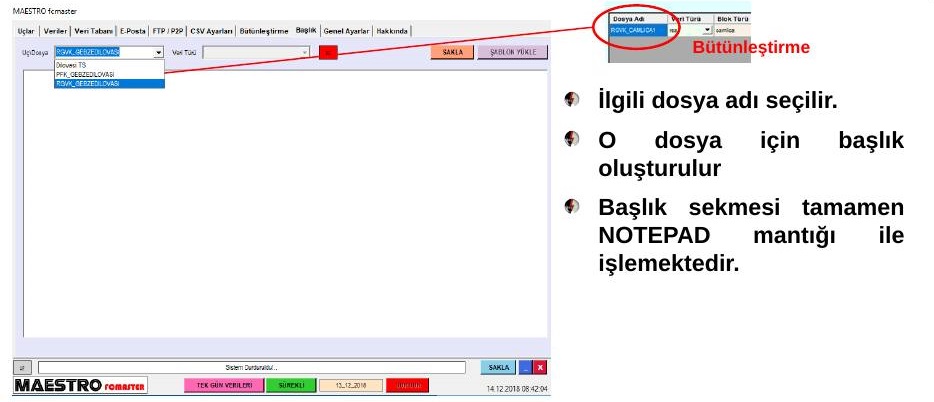
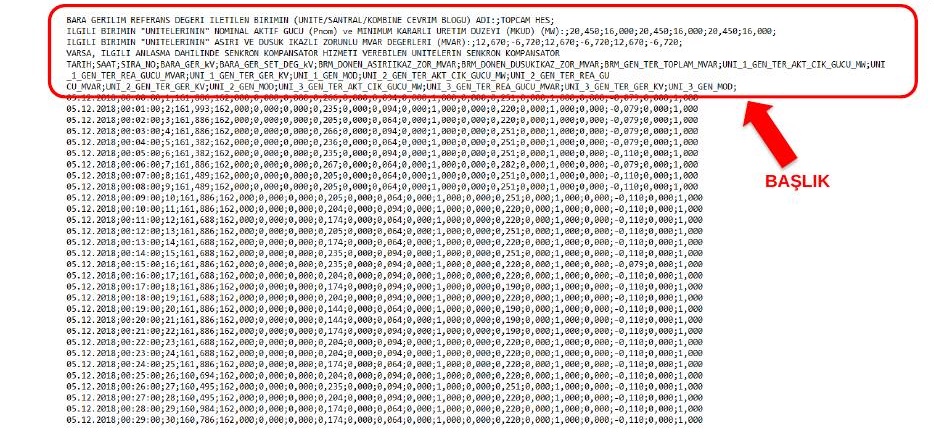
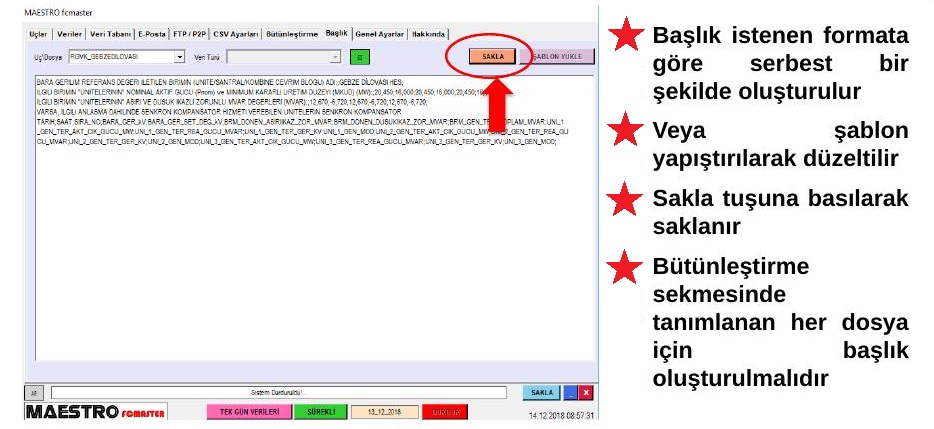
Başlık sekmesinde, kullanılacak CSV dosyası seçilerek dosyanın başlık bilgileri düzenlenir. Başlık içeriği, basit bir metin editörü gibi doğrudan yazılabilir, değiştirilebilir veya önceden hazırlanmış bir şablon üzerinden oluşturulabilir. Bu sayede CSV dosyasının başlık yapısı, ihtiyaç duyulan veri formatına ve kullanım amacına uygun şekilde özelleştirilebilir.
İlgili dosyanın başlık satırını kurumun beklediği biçimde oluşturun.
Başlık alanındaki adları ve veri sırasını CSV satırı tasarımıyla karşılaştırın.
Sakla düğmesiyle kaydedin.
Bütünleştirme sekmesinde tanımlanan her dosya için bu işlemi tekrarlayın.
7. E-posta Ayarları
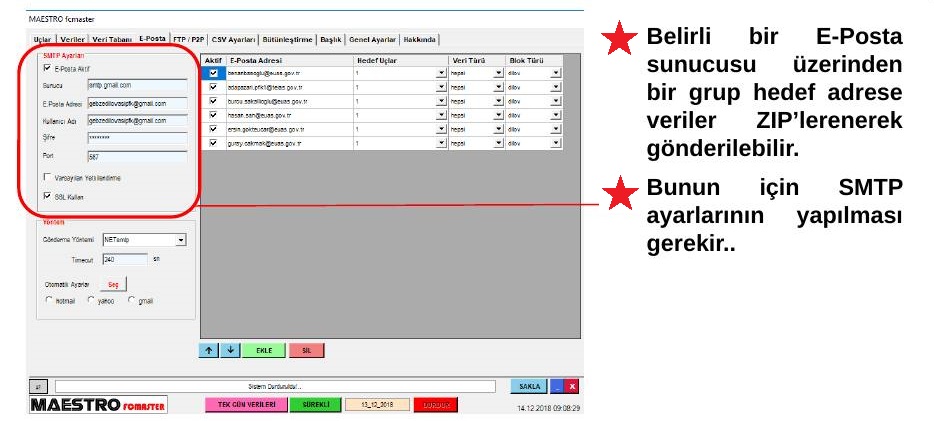
FCMASTER, seçilen veri paketlerini ZIP formatında sıkıştırarak tanımlanan alıcılara e-posta sunucusu üzerinden otomatik olarak gönderebilir. Bu özellik, verilerin ilgili kişi ve birimlere kolayca ulaştırılmasını ve gerektiğinde arşivlenmesini sağlar. E-posta gönderiminin sorunsuz gerçekleştirilebilmesi için SMTP sunucu ayarlarının, kimlik doğrulama bilgilerinin ve alıcı e-posta adreslerinin doğru şekilde yapılandırılması gerekir.
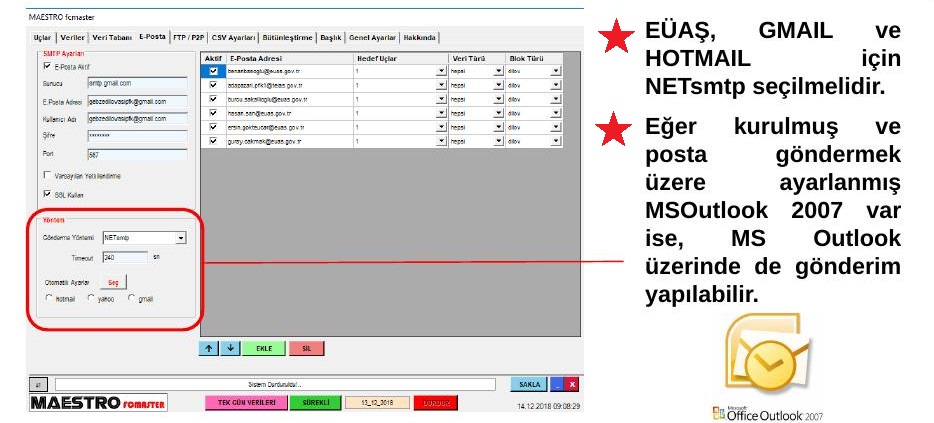
7.1 Gönderim yöntemi
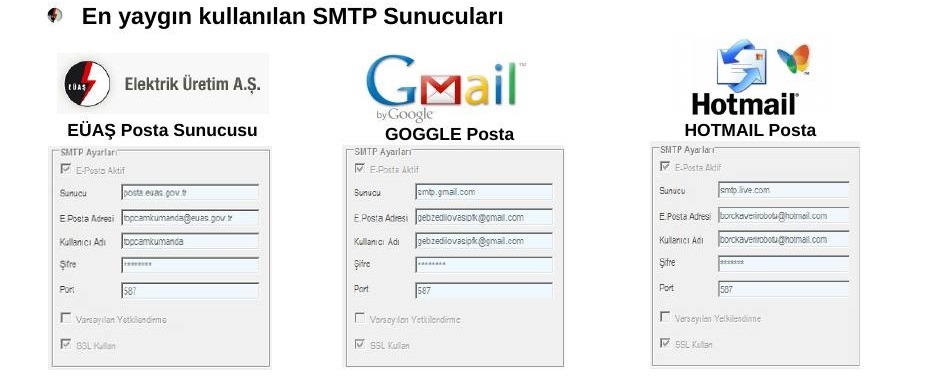
NETsmtp seçeneği, EÜAŞ, Gmail ve Hotmail gibi e-posta hizmetleri üzerinden mesaj gönderilmesini sağlar. Ayrıca, uygun şekilde yapılandırılmış MS Outlook 2007 bulunan sistemlerde e-posta gönderimi Outlook aracılığıyla da gerçekleştirilebilir. E-posta gönderiminin başarılı olması için kullanılan yönteme uygun sunucu ve hesap ayarlarının yapılandırılması gerekir. E-posta sağlayıcılarının güvenlik politikaları zaman içinde değişebildiğinden SMTP sunucu adresi, bağlantı portu, TLS/SSL şifreleme yöntemi ve kimlik doğrulama gereksinimleri güncel hizmet sağlayıcısının bilgilerine göre belirlenmelidir.
7.2 Uç ve alıcı seçenekleri
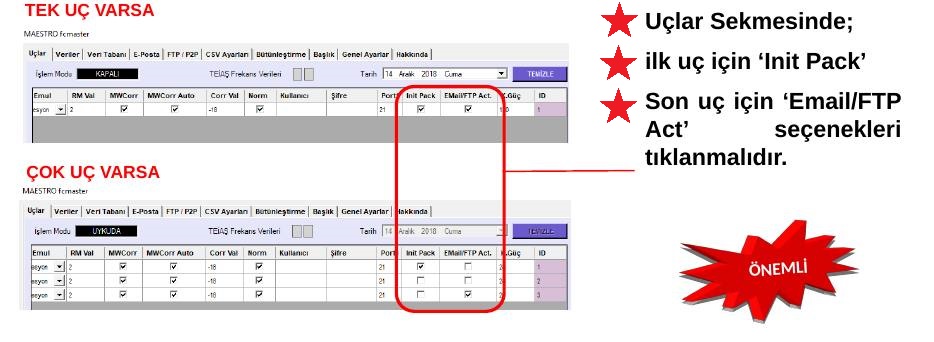
Tek uçlu yapıda ilgili uç için gerekli başlatma/gönderim seçeneklerini kontrol edin.
Çok uçlu yapıda sunum, ilk uçta Init Pack, son uçta Email/FTP Act seçeneklerinin işaretlenmesini belirtir.
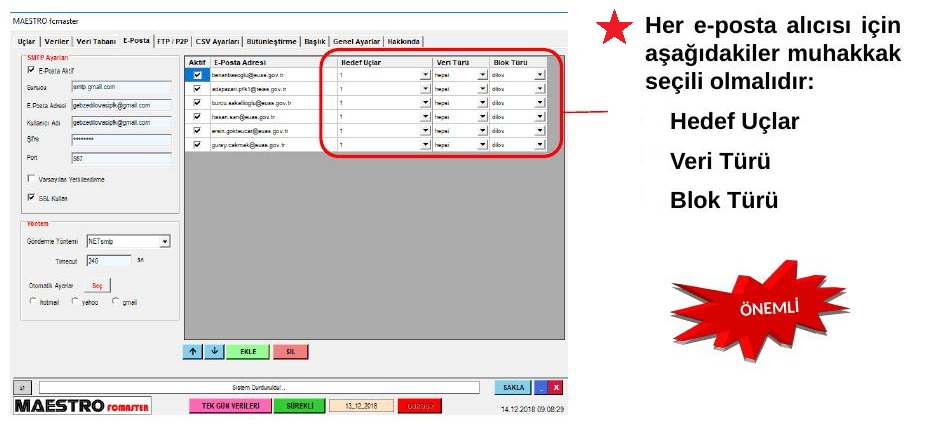
Her e-posta alıcısı için Hedef Uçlar, Veri Türü ve Blok Türü seçimlerini kontrol edin.
E-posta ayarları.
Güvenlik: SMTP parolalarını HTML dosyasına veya paylaşılan dokümana yazmayın. Yetkili hesap kullanın, TLS ve kimlik doğrulama gereksinimlerini doğrulayın ve gönderim testini kurum politikalarına uygun yapın.
8. FTP/P2P ve Diğer Biçim Ayarları
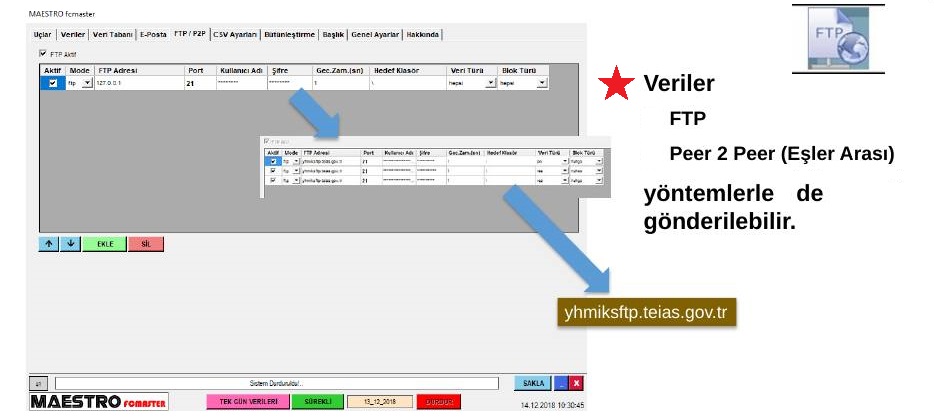
Veriler, e-posta gönderiminin yanı sıra FTP ve Eşler Arası (Peer-to-Peer, P2P) iletişim yöntemleri kullanılarak da aktarılabilir. Bu yöntemler, veri paketlerinin farklı sistemlere veya belirlenen hedeflere iletilmesine olanak tanır. FTP tabanlı aktarım için örnek olarak yhmiksftp.teias.gov.tr adresi verilmiştir. Ancak hedef sunucu adresi, erişim yöntemi, hesap bilgileri ve güvenlik gereksinimleri zaman içinde değişebileceğinden, veri aktarımı gerçekleştirilmeden önce ilgili kurumun güncel teknik talimatları doğrulanmalıdır.
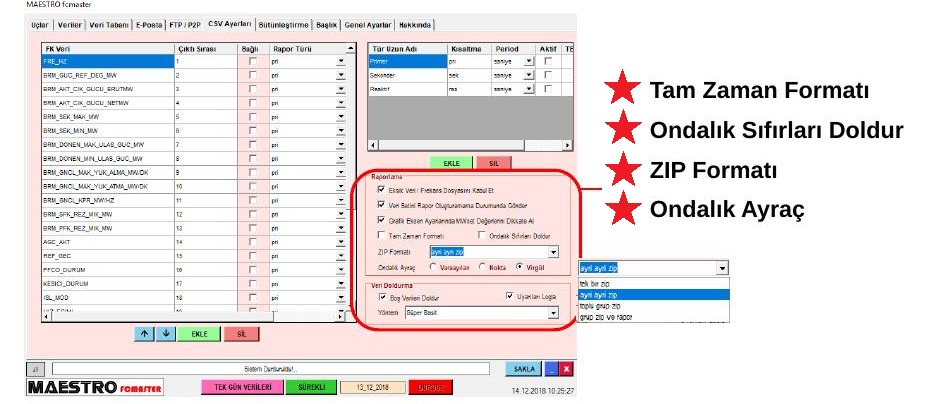
Dosya Biçimi Seçenekleri
Oluşturulan veri dosyalarının tarih/saat gösterimini, sayısal değerlerin biçimini ve sıkıştırma yöntemini belirleyen seçenekleri içerir.
Tam Zaman Formatı, tarih ve saat bilgilerinin dosyada nasıl gösterileceğini; Ondalık Sıfırları Doldur, sayısal değerlerin ondalık basamaklarının nasıl düzenleneceğini; Ondalık Ayraç ise tam sayı kısmı ile ondalık kısmı ayırmak için hangi karakterin kullanılacağını belirler. ZIP Formatı seçeneği, oluşturulan dosyaların ZIP biçiminde sıkıştırılmasını sağlar.
Bu ayarların, verilerin aktarılacağı hedef sistemin beklediği dosya biçimiyle uyumlu olması gerekir. Özellikle tarih/saat formatı, ondalık basamak sayısı, ondalık ayraç ve sıkıştırma tercihlerinin yanlış belirlenmesi, dosyaların hedef uygulama tarafından hatalı yorumlanmasına veya işlenememesine neden olabilir.
FTP/P2P ve dosya biçimi ayarları.
TEİAŞ Yan Hizmetler Verilerinin FTP ile Gönderilip, Otomatik Olarak İşlenmesi
Yan hizmetler verilerinin elektronik ortamda toplanması ve otomatik olarak işlenmesi, TEİAŞ'ın veri izleme ve raporlama süreçleri açısından önemli bir ihtiyaçtır.
Geçmişte TEİAŞ ile önde gelen bazı kuruluşlarla birlikte yer aldığı belirtilen bir çalışma kapsamında, verilerin FTP üzerinden alınarak otomatik biçimde işlenmesi hedeflenmiştir. Bu yaklaşımın temel amacı, veri paketlerinin elle işlenmesine duyulan ihtiyacı azaltmak ve veri aktarımından raporlamaya kadar uzanan süreci otomatikleştirmektir.
Bu sistem belirli bir süre çalışmış, fakat sonra terk edilmiştir. FTP gönderimi, bu sisteme yönelik olarak FCMASTER'a eklenmiştir.
Bu deneyimin ortaya koyduğu temel mühendislik gereksinimi, yalnızca veri aktarımını gerçekleştirmek değil, bütün süreci sürdürülebilir hâle getirmektir.
FTP ile dosya gönderimi; veri paketlerinin doğrulanması, eksik veya hatalı dosyaların tespiti, yeniden deneme mekanizmaları, arşivleme ve işlem sonuçlarının izlenmesiyle desteklenmelidir. Aksi hâlde otomatik aktarım altyapısı kurulmuş olsa bile veri işleme zincirinin güvenilirliği ve sürekliliği garanti edilemez.
9. Ayarlar Sekmesi
Ayar
Sunumdaki açıklama
Kontrol önerisi
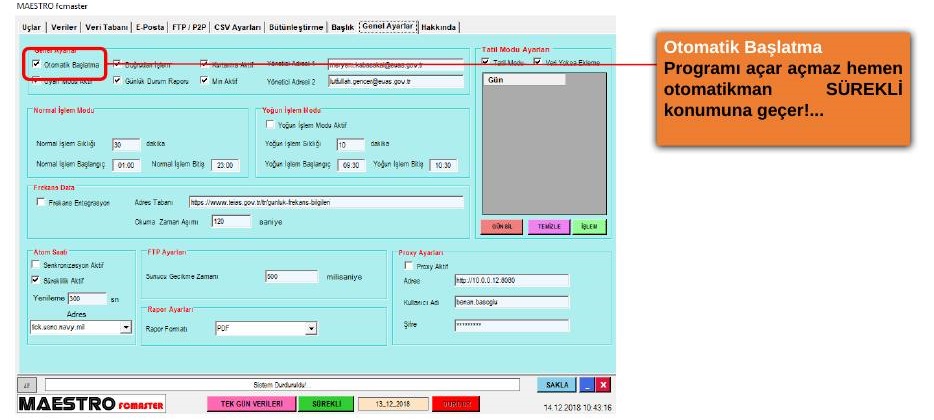
Otomatik Başlatma
Program açıldığında otomatik olarak Sürekli konumuna geçer.
Otomatik çalışma isteniyorsa devreye alma ve bakım prosedürüyle uyumunu doğrulayın.
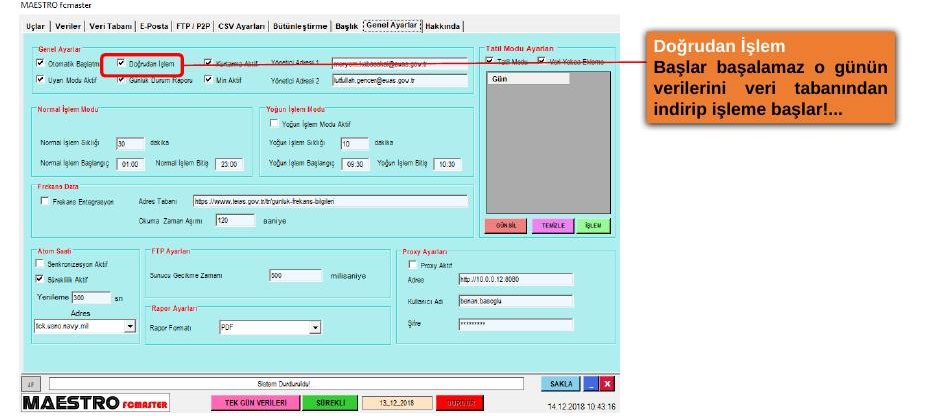
Doğrudan İşlem
Başlar başlamaz o günün verilerini veri tabanından indirip işleme başlar.
Veri tabanı erişimi ve günlük veri kapsamını test edin.
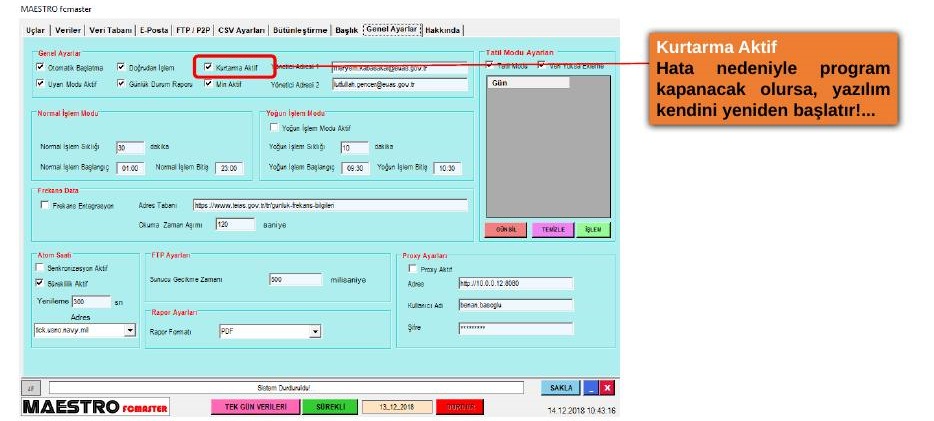
Kurtarma Aktif
Hata nedeniyle program kapanırsa kendini yeniden başlatır.
Yeniden başlatma davranışının loglar ve işletim sistemiyle uyumunu kontrol edin.
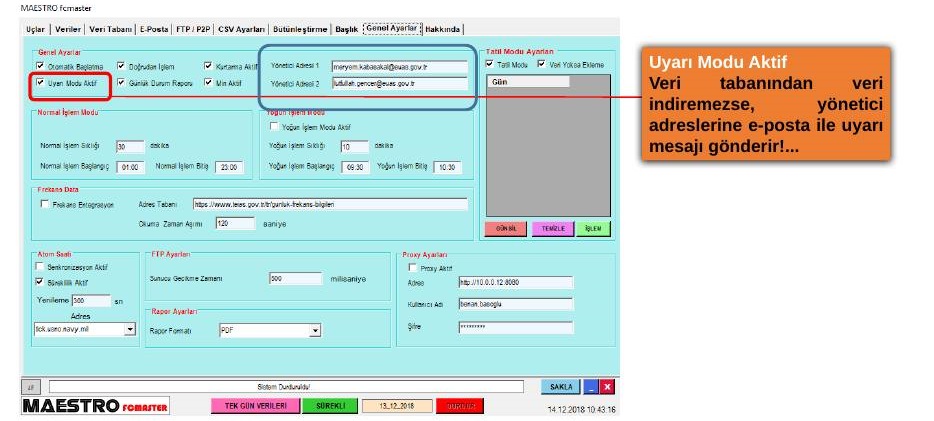
Uyarı Modu Aktif
Veri tabanından veri indirilemezse yönetici adreslerine e-posta uyarısı gönderir.
Alıcıları ve hata durumunda e-posta teslimini test edin.
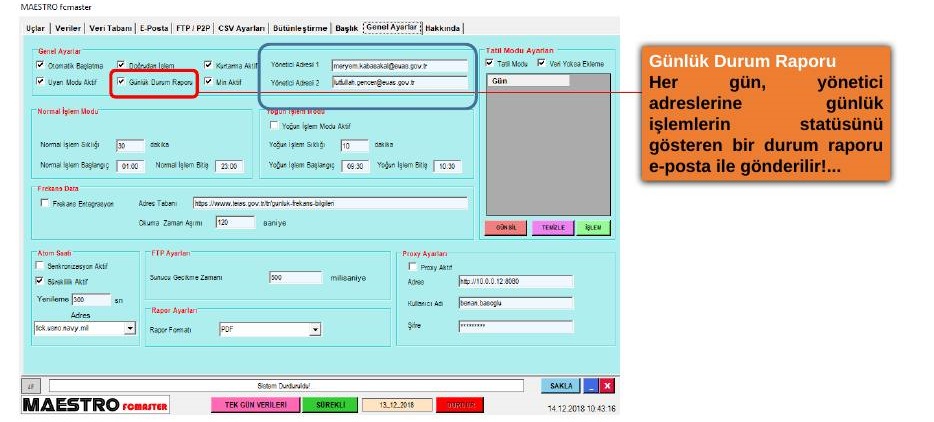
Günlük Durum Raporu
Günlük işlemlerin durumunu yönetici adreslerine e-posta ile gönderir.
Raporun zamanlamasını ve alıcılarını doğrulayın.
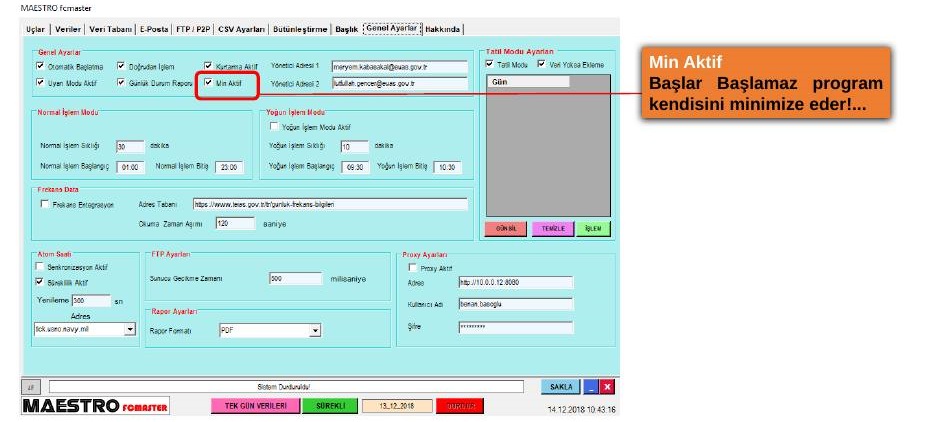
Min Aktif
Başlangıçta programı minimize eder.
Servis/oturum davranışıyla karıştırmayın; gerçek çalışma durumunu ayrıca izleyin.
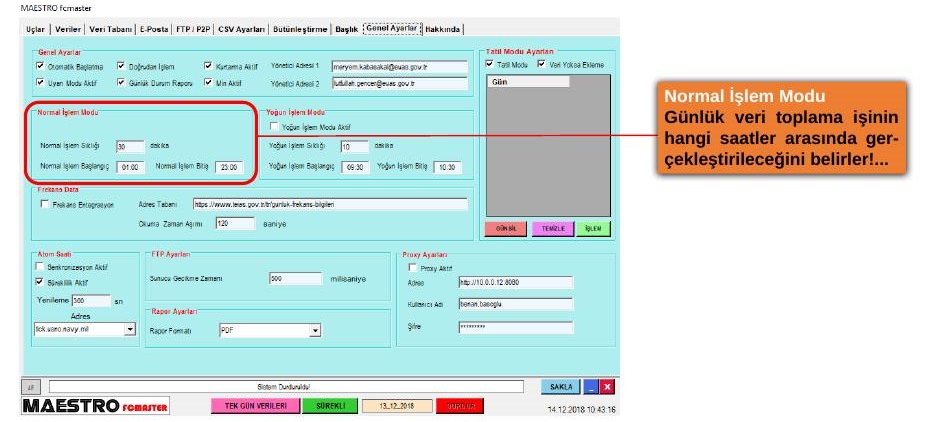
Normal İşlem Modu
Günlük veri toplama işinin yapılacağı saat aralığını belirler.
Başlangıç/bitiş saatlerini ve zaman dilimini kontrol edin.
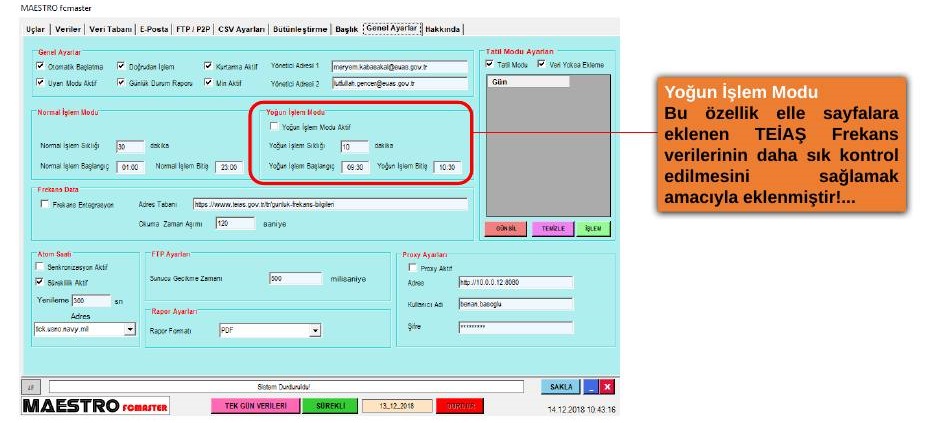
Yoğun İşlem Modu
Elle sayfalara eklenen TEİAŞ frekans verilerinin daha sık kontrol edilmesi için eklenmiştir.
İşlem sıklığını sistem yükü ve güncel veri gereksinimiyle karşılaştırın.
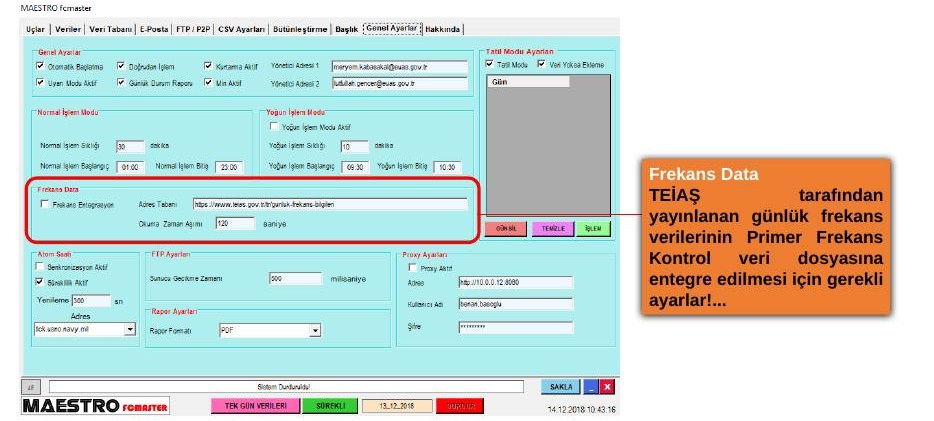
Frekans Data
TEİAŞ günlük frekans verilerinin Primer Frekans Kontrol veri dosyasına entegre edilmesi için gereken ayarlar.
Kaynak adresini ve rapor şemasını güncel resmî gereksinimle doğrulayın.
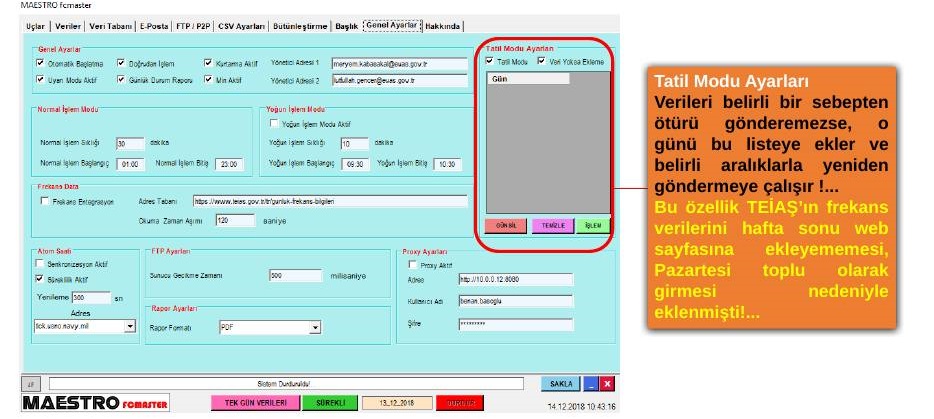
Tatil Modu Ayarları
Gönderilemeyen günlerin belirli aralıklarla yeniden gönderilmesini sağlar.
Yeniden deneme listesi ve yinelenen gönderim ihtimalini kontrol edin.
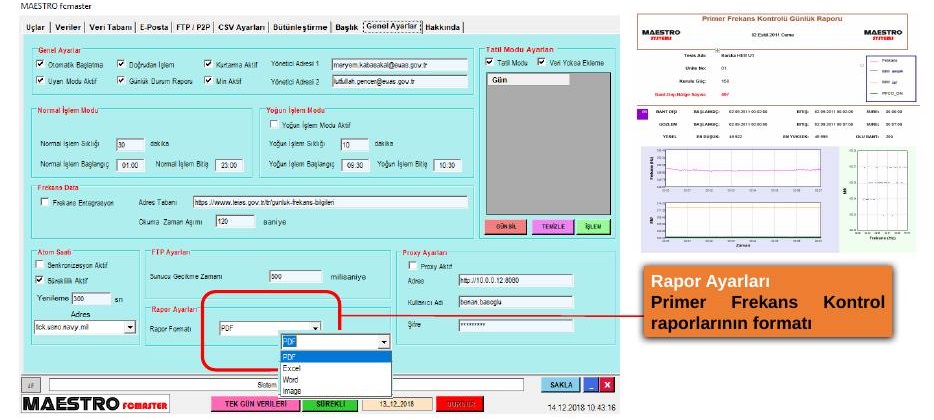
Rapor Ayarları
Primer Frekans Kontrol raporlarının formatı.
Rapor şemasını güncel kabul edilen formatla karşılaştırın.
Otomatik Başlatma
Program açıldığı anda otomatik olarak devreye girer ve
doğrudan SÜREKLİ konumuna geçer!
Kullanıcının herhangi bir işlem yapmasına veya çalışma modunu
elle seçmesine gerek kalmaz. Program başlatılır başlatılmaz
sürekli çalışma moduna geçerek kullanım kolaylığı sağlar ve
manuel başlatma ihtiyacını ortadan kaldırır.
Doğrudan İşlem
Program başlatıldığı anda, ilgili güne ait verileri otomatik olarak veri tabanından indirir ve vakit kaybetmeden işlemeye başlar!
Verilerin kullanıcı tarafından elle seçilmesine veya ayrıca indirme işlemi başlatılmasına gerek kalmaz. Program, o güne ait verileri doğrudan veri tabanından alarak işleme sürecini otomatikleştirir; böylece zaman kaybını ve manuel işlem ihtiyacını azaltır.
Kurtarma Aktif
Program, beklenmeyen bir hata nedeniyle kapanırsa kendini otomatik olarak yeniden başlatır ve çalışmaya devam etmesini sağlar!
Bu özellik, olası yazılım hataları veya beklenmedik kapanmalar sonrasında programın manuel müdahaleye gerek kalmadan yeniden devreye alınmasına yardımcı olur. Böylece kesinti süresi azaltılır, sürekli çalışma düzeni desteklenir ve sistemin güvenilirliği artırılır.
Uyarı Modu Aktif
Program, veri tabanından veri indirme işlemini gerçekleştiremezse yöneticilere otomatik olarak e-posta ile uyarı gönderir!
Veri aktarımında yaşanan bağlantı sorunları veya indirme hataları, sorumlu yöneticilerin zamanında bilgilendirilmesini sağlar. Böylece olası aksaklıklara hızlıca müdahale edilebilir, veri akışındaki kesintiler takip edilebilir ve sistemin sağlıklı çalışması için gerekli önlemler gecikmeden alınabilir.
Günlük Durum Raporu
Program, her gün gerçekleştirilen işlemlerin durumunu özetleyen günlük raporu otomatik olarak hazırlar ve yönetici e-posta adreslerine gönderir!
Bu rapor sayesinde yöneticiler; günlük işlem süreçlerinin tamamlanma durumunu, veri aktarımının sonuçlarını ve karşılaşılan olası sorunları düzenli olarak takip edebilir. Otomatik raporlama, sistemin işleyişi hakkında sürekli bilgi sahibi olunmasını sağlar ve gerekli durumlarda hızlıca müdahale edilmesine yardımcı olur.
Min Aktif
Program başlatıldığı anda kendisini otomatik olarak küçülterek görev çubuğuna indirir ve ekran alanını gereksiz yere meşgul etmeden çalışmaya devam eder!
Bu özellik sayesinde programı her başlatışta elle küçültmeye gerek kalmaz. Uygulama arka planda çalışırken diğer programları rahatça kullanabilir, masaüstünüzde kesintisiz çalışabilirsiniz. Böylece kullanım kolaylığı sağlanır ve programın günlük iş akışını bölmesi önlenir.
Normal İşlem Modu
Günlük veri toplama işleminin hangi saat aralığında gerçekleştirileceğini belirler ve programın çalışma zamanını belirlenen takvime göre yönetir!
Bu mod sayesinde veri toplama işlemlerinin başlangıç ve bitiş saatleri ihtiyaca göre tanımlanabilir. Program, belirlenen zaman aralığında günlük verileri toplamak üzere çalışır; böylece işlem süreçleri planlı, düzenli ve kontrollü bir şekilde yürütülür.
Yoğun İşlem Modu
Elle sayfalara eklenen TEİAŞ frekans verilerinin daha sık kontrol edilmesini ve güncel verilerin daha kısa aralıklarla takip edilmesini sağlar!
Bu özellik, özellikle kullanıcı tarafından sayfalara manuel olarak eklenen TEİAŞ frekans verilerinin kontrol sıklığını artırmak amacıyla geliştirilmiştir. Yoğun işlem modu etkinleştirildiğinde, ilgili veriler daha sık kontrol edilerek veri güncelliğinin daha yakından izlenmesine yardımcı olunur.
10. Günlük Frekans Verisi ve Raporlar
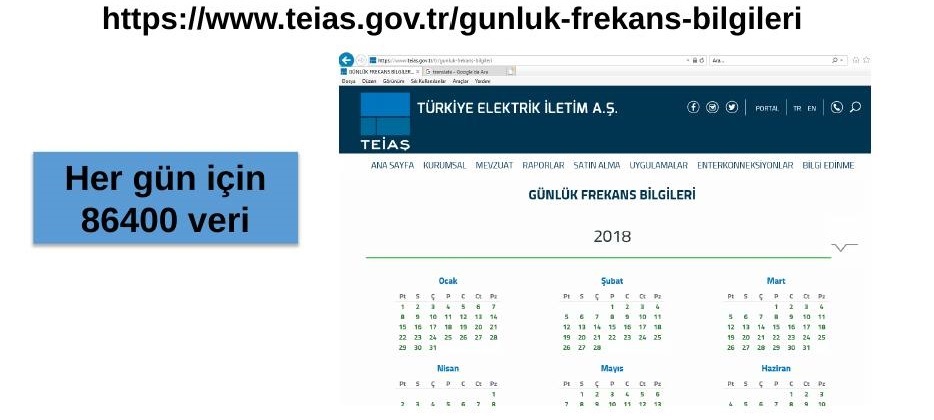
Sunum, TEİAŞ tarafından yayımlanan günlük frekans bilgilerinin Primer Frekans Kontrol veri dosyasına entegre edilmesi için FCMASTER’da ilgili ayarların bulunduğunu belirtir. Sunumda bir gün için 86.400 veri ifadesi ve şu adres yer alır:
Bu sayı ve sayfa adresi sunumun hazırlandığı döneme ait bilgidir. Güncel veri çözünürlüğü, sayfa yolu, erişilebilirlik ve rapor formatı uygulamadan önce resmî TEİAŞ kaynaklarından doğrulanmalıdır.
Tatil modu, belirli bir güne ait verilerin alınamaması durumunda ilgili günün daha sonra yeniden kontrol edilmesini ve veri alma işleminin tekrar denenmesini sağlar. Bu özellik, veri kaybının önlenmesine ve gecikmeli yayımlanan verilerin sonradan işlenmesine yardımcı olur.
Rapor Ayarları
Primer Frekans Kontrol raporlarının formatını ve raporlama yapısını belirler.
Bu ayarlar sayesinde primer frekans kontrolü kapsamında oluşturulan raporların sunum biçimi düzenlenebilir. Böylece raporların standart, tutarlı ve ihtiyaçlara uygun bir formatta hazırlanması sağlanır.
11. Kontrol ve Sorun Giderme
Belirti
Kontrol edilecek alan
Önerilen işlem
CSV’de beklenen veri yok
CSV Ayarları, rapor türü, veri listesi
Verinin doğru rapor türüne atanıp atanmadığını ve dosya tasarımında bulunduğunu kontrol edin.
Veri eşleşmemiş
Veriler sekmesi, Bağ kontrolü
LOGGER kaynak adlarıyla FCMASTER veri adlarını karşılaştırın; bağlı durumunu doğrulayın.
CSV satırı yanlış sırada
Bütünleştirme / CSV Satırları
Dört harfli veri ID’lerini ve noktalı virgülle ayrılmış sıralamayı yeniden inceleyin.
Başlık ile veri satırı uyuşmuyor
Başlık sekmesi
Başlık kolon sırasını CSV satır tasarımıyla aynı hâle getirin.
E-posta gönderilmiyor
SMTP, alıcı, hedef uç, veri türü, blok türü
Sunucu/kimlik doğrulama ayarlarını ve alıcı seçimlerini kontrol edin; test mesajı gönderin.
FTP/P2P aktarımı başarısız
Sunucu adresi, erişim bilgileri, ağ bağlantısı
Güncel hedef adresini ve ağ izinlerini yetkili sistem yöneticisiyle doğrulayın.
Günlük veri eksik veya gecikmiş
Doğrudan işlem, normal/yoğun mod, tatil modu
Veri kaynağının yayımlanma zamanını, işlem aralığını ve yeniden deneme durumunu kontrol edin.
Uygulama beklenmedik şekilde kapanıyor
Kurtarma Aktif, loglar, işletim sistemi
Hata kaydını inceleyin; otomatik yeniden başlatmanın sorunun kök nedenini gizlemediğinden emin olun.
12. Devreye Alma Kontrol Listesi
LOGGER uçları ve kaynak veriler doğrulandı.
MAESTROlogger.xml için yedek alındı ve FCMASTER’ın beklediği konum doğrulandı.
FCMASTER yapılandırması oluşturuldu ve uygulama yeniden açıldı.
CSV veri türleri, sıklıkları ve veri listesi kontrol edildi.
LOGGER–FCMASTER eşleştirmesi yapıldı; Bağ kontrolü başarılı.
CSV dosya adı, tesis türü ve veri satırı sırası doğrulandı.
Her CSV için başlık kaydedildi ve veri sırasıyla karşılaştırıldı.
E-posta veya FTP/P2P ayarları yetkili bilgilerle kontrol edildi.
Üretilen dosya biçimi, tarih/saat ve ondalık ayraç test edildi.
Günlük rapor, hata uyarısı ve kurtarma davranışı test edildi.
Sürekli çalışma başlatıldı; ilk çıktı ve gönderim sonucu izlendi.
İlk başarılı çalışmadan sonra yapılandırma dosyalarının yedeğini ve kullanılan CSV şemasını sürüm/tarih bilgisiyle saklamak, sonraki bakım çalışmalarında karşılaştırma yapmayı kolaylaştırır.
MAESTROsystems yazılımları hakkında soru, öneri ve görüşleriniz için
iletişim formunu kullanabilirsiniz. Teknik destek talepleriniz ve
yetkilendirme işlemleri için aşağıdaki
iletişim bilgilerini kullanabilirsiniz.